

Bruno Garattoni
Por Bruno Garattoni SEGUIR
 SEGUINDO
7 configurações que você precisa mudar no Windows 10
O Windows 10 está pegando. Um mês após o lançamento, ele já foi instalado por 75 milhões de pessoas – porque é bem melhor do que seu antecessor, o Windows 8.1, e porque é grátis. Vale a pena fazer o upgrade. Mas o novo Windows vem com algumas configurações de fábrica que você precisa mudar. […]
Por
SEGUIR
SEGUINDO
3 set 2015, 18h38 | Atualizado em 4 set 2024, 08h58




 O Windows 10 está pegando. Um mês após o lançamento, ele já foi instalado por 75 milhões de pessoas – porque é bem melhor do que seu antecessor, o Windows 8.1, e porque é grátis. Vale a pena fazer o upgrade. Mas o novo Windows vem com algumas configurações de fábrica que você precisa mudar. Mesmo. Vamos a elas:



 1. Ressuscite o anjo da guarda
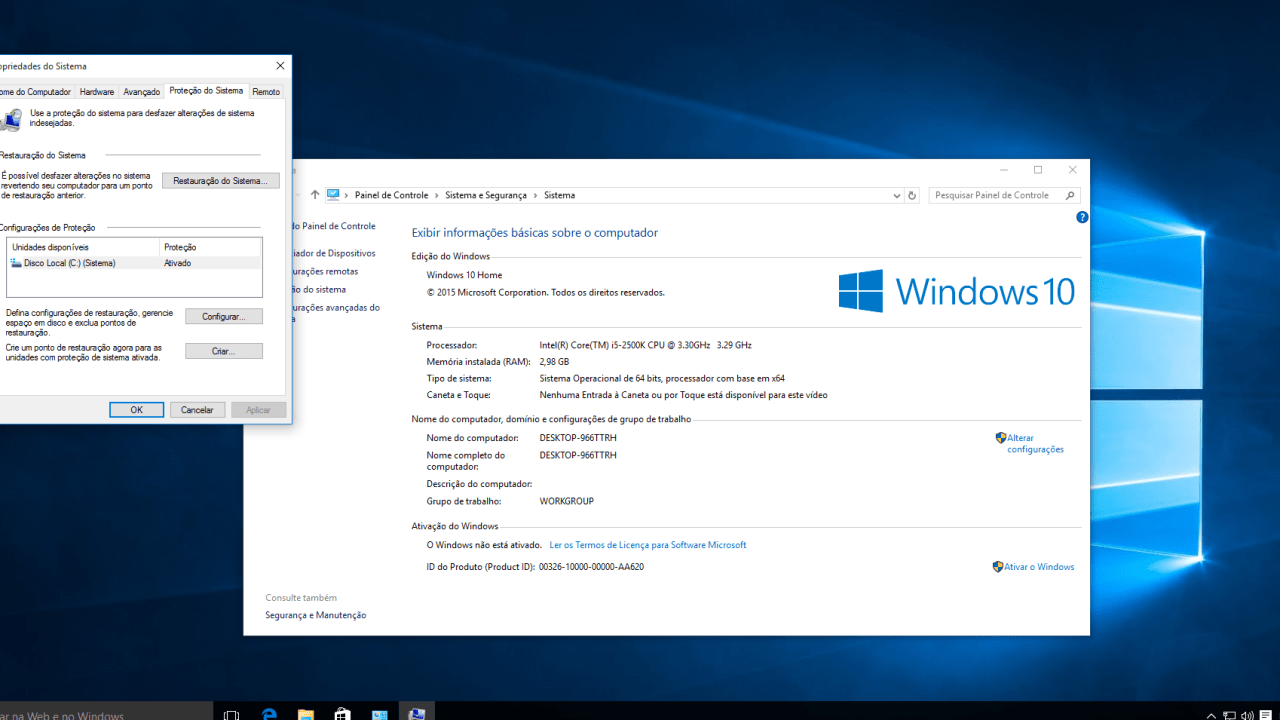
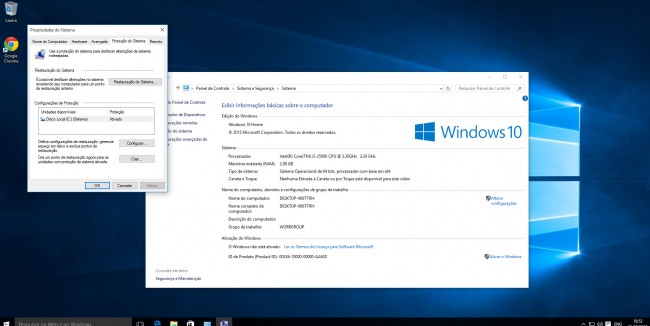
O Windows tem uma função, chamada Restauração de Sistema, que salva automaticamente backups dos principais arquivos do sistema operacional –um dia, se o seu computador der problema, é só rodá-la para voltar no tempo e resolver tudo. Esse recurso existe há 15 anos, e é o anjo da guarda do Windows. Mas, agora, a Microsoft inexplicavelmente o desligou. É fundamental reativá-lo. Como resolver: aperte Windows + X no teclado, entre em Sistema e Proteção do Sistema. Na janelinha que aparecerá, clique em Configurar e Ativar a Proteção. Pronto.
 2. Desative os sistemas de espionagem
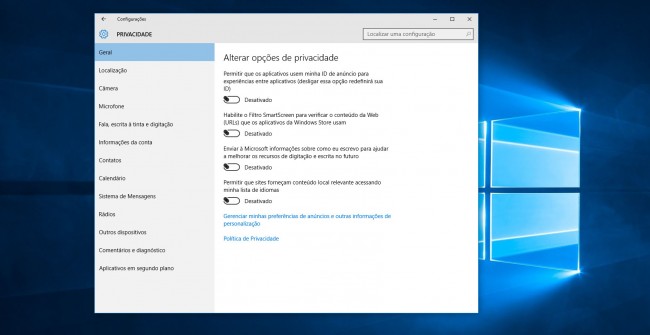
O W10 é diferente dos outros Windows. Ele é bem mais invasivo, porque vem configurado para monitorar várias coisas – como o lugar onde você está, os sites que você acessa e até o jeito que você digita (informação que a Microsoft diz usar para “melhorar a experiência de digitação”). É mais ou menos o que o Google e o Facebook já fazem – só que ainda mais intenso. Vale a pena desabilitar. Como resolver: clique no botão Iniciar, entre em Configurações e Privacidade. Marque “Desativado” em todos os itens. Isso não resolve 100% do problema –o W10 contacta a Microsoft mesmo quando ajustado para não fazer isso. Mas melhora 90%. Importantíssimo.
 3. Tire a Microsoft do seu pé (e do seu ombro)
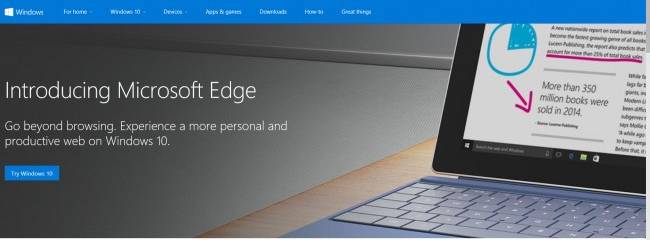
O Windows 10 vem com o Microsoft Edge. E ele é um baita navegador. Chega a ser mais rápido e mais leve do que o Chrome e o Firefox. Depois de anos e anos dando sobrevida ao terrível Internet Explorer, o pessoal de Redmond finalmente voltou ao jogo com tudo. Mas o Edge tem um ‘pequeno’ problema: ele grava toda a sua navegação na internet – e manda para a Microsoft. Isso tem uma justificativa até nobre, ajudar a evitar vírus, mas é uma invasão de privacidade e tanto. Fundamental impedir. Como fazer: abra o navegador Edge, vá em Configurações e Configurações Avançadas e desative a opção Filtro SmartScreen (é a última, bem no finzinho da lista).
 4. Habilite as extensões de arquivo
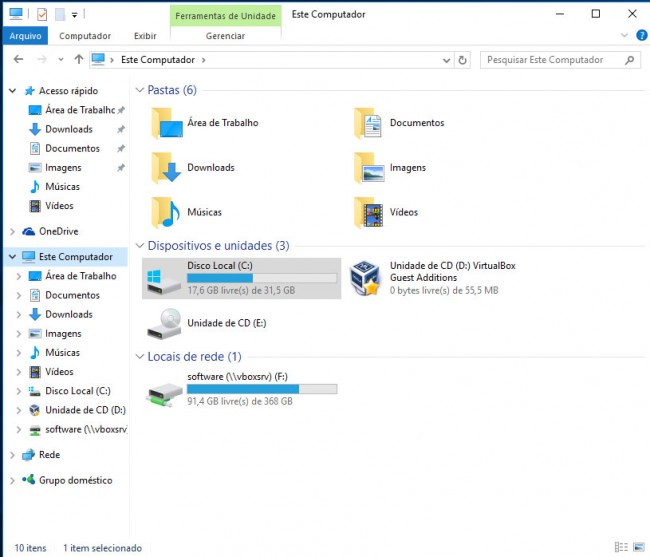
Desde que o mundo é mundo, o Windows vem configurado de fábrica pra fazer uma coisa terrível: esconder as extensões de arquivo. E isso é grave. Significa que, quando você recebe um arquivo, não tem como saber o que ele realmente é. Se é um inofensivo TXT, um (quase) inofensivo DOC, ou um virulento JAR ou EXE, que vai estraçalhar a sua máquina e roubar seus dados. Ocultar as extensões de arquivo é ruim. Tem que mudar isso. Como resolver: digite Extensões no campo de busca do Windows 10. Abra o item que ele vai mostrar e, na janelinha exibida, desmarque a opção “Ocultar as extensões dos tipos de arquivos conhecidos”. Pronto.
 5. Restaure os seus apps preferidos
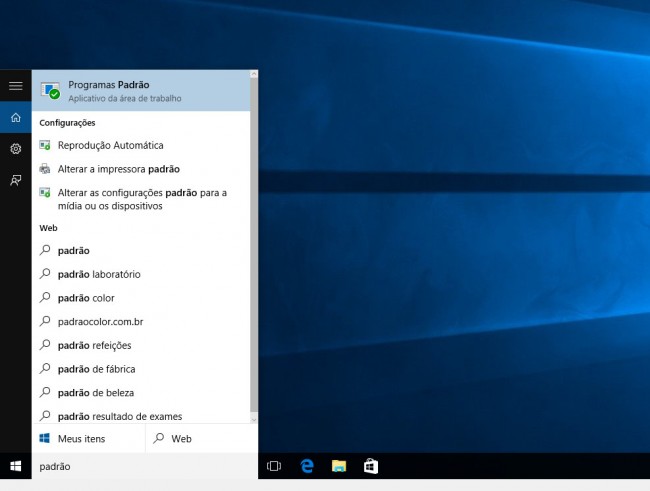
Quando você atualiza o seu computador para o W10, os programas-padrão (quais deles fazem/abrem o quê) podem ser alterados. Isso geralmente acontece, e é um esforço –legítimo– da Microsoft para que você use os apps dela. Beleza. Mas você pode não querer, né. Os programas mais espertos, tipo o Chrome, percebem esse golpe de Estado e mostram mensagens propondo desfazê-lo. Mas a maioria não. Se o Windows 10 trocou os seus apps por outros que você não quer, dá para mudar. Como resolver: digite Programas Padrão no campo de busca do Windows. Pronto.
 6. Dê um jeito nas atualizações
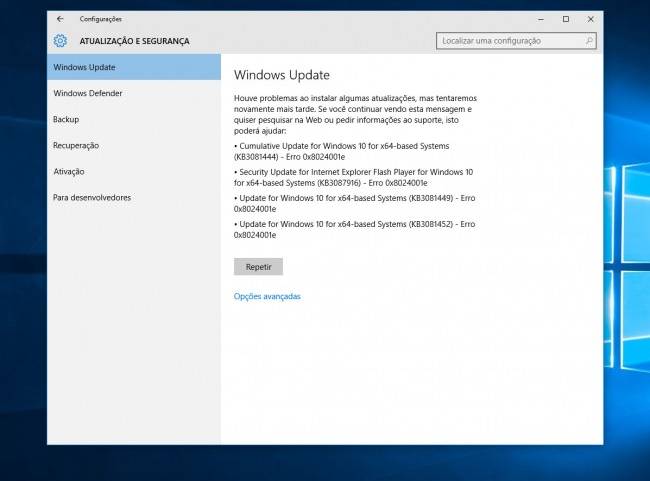
Como você já deve saber, o Windows 10 trabalha com atualizações automáticas. Você não pode escolher se quer ou não instalar os updates enviados pela Microsoft. Isso tem um lado bem positivo (ajuda a garantir que as pessoas estejam protegidas contra brechas de segurança), e outro bem negativo – se a MS fizer bobagem em alguma atualização, o que às vezes acontece e já aconteceu com o W10, você não tem como se defender. Ela vem anyway, e detona a sua máquina. Mas contra isso não há o que fazer. O que dá para fazer é consertar o outro problema: impedir que o Windows 10 use a sua internet pra repassar a atualização para as pessoas perto de você. É, ele faz isso. Deixa a sua rede lenta, e pode estourar a franquia de dados em conexões mobile. Como resolver: clique em Iniciar, Configurações, Atualizações & segurança, Opções avançadas, “Escolher como as atualizações serão obtidas” e marque a opção “Computadores na minha rede local”. Ufa. Agora o W10 não vai mais usar a sua banda para fazer o serviço da Microsoft. E você pode se sentir meio hacker – pois completou uma sequência enorme de comandos para fazer uma configuração que deveria ser trivial.
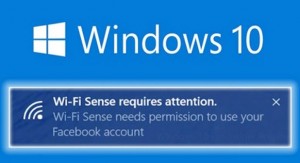
7. Não deixe ele liberar as suas senhas de Wi-Fi
É meio inacreditável, mas é verdade. (Pelo menos até hoje, quando escrevo este texto. A Microsoft está ciente da questão e, com as atualizações automáticas, o sistema pode mudar de um dia para o outro). O Windows 10 tem uma função, chamada Wi-Fi Sense, que compartilha todas as suas senhas de redes Wi-Fi com os seus contatos – contatos armazenados nos serviços online Microsoft, ou seja, que você provavelmente não usa muito e nem sabe direito quais são. Como resolver: clique em Iniciar, Configurações, Rede & internet. Vai aparecer uma listinha de redes. Role a janela para baixo até aparecer a opção “Gerenciar configurações de Wi-Fi”. Entre nela e desabilite a opção “Sensor de Wi-Fi” (o nome é uma má tradução do inglês Wi-Fi Sense; ao contrário do que pode parecer, desabilitar a opção não afetará em nada o seu uso de Wi-Fi).
***
Pronto, é isso. Ajustes feitos, agora você pode desfrutar tranquilo do Windows 10. Aproveite – e compartilhe este texto com os seus amigos. Abraço.












 ACESSO LIVRE COM VIVO FIBRA